Terminal Screener
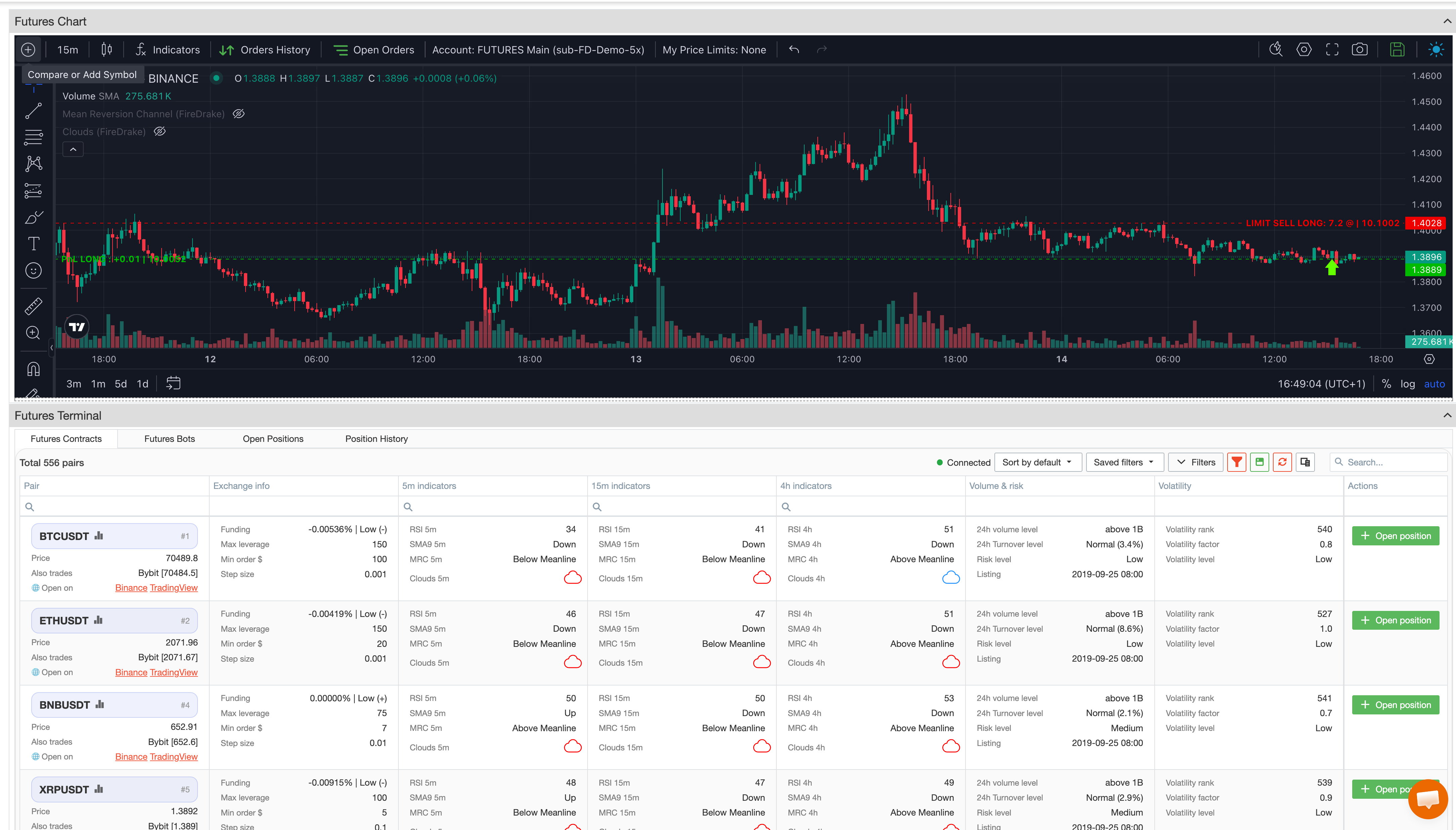
Terminal Screener — это список контрактов внутри Futures Terminal.
Используйте его, когда хотите просматривать доступные фьючерсные контракты, сужать список до инструментов, подходящих под ваш подход, и переходить от отбора контрактов к открытию позиции, не покидая терминал.
Для чего нужен скринер
Скринер создан для практической работы со списком контрактов.
Он помогает:
- просматривать доступные фьючерсные контракты;
- искать нужную пару или символ;
- сравнивать контракты по ключевым метрикам;
- оставлять в списке только инструменты, которые соответствуют заданным условиям;
- открывать выбранный инструмент на графике;
- переходить к открытию позиции прямо из того же рабочего пространства.
Скринер подходит и для быстрого просмотра, и для повторяемой повседневной работы.
Advanced Filters
Для более точного отбора в скринере есть окно Advanced Filters.
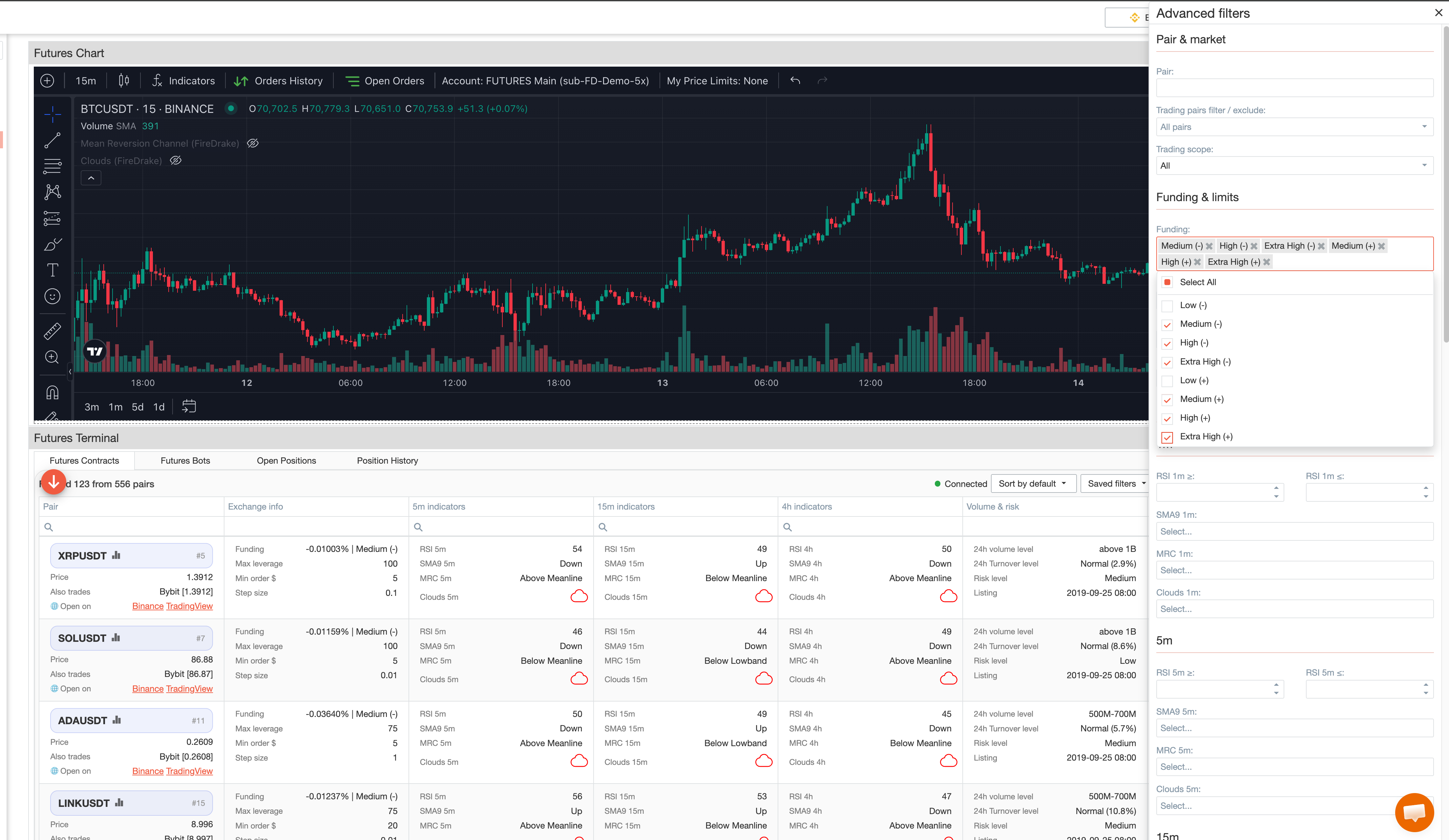
С помощью этих фильтров можно отбирать контракты по разным типам условий, включая:
- пару или символ;
- разрешённые и исключённые торговые пары;
- инструменты из группы also-trades;
- условия, связанные с funding;
- максимальное плечо;
- минимальный размер ордера;
- step size;
- индикаторные условия;
- характеристики объёма и turnover;
- характеристики риска и волатильности;
- условия, связанные с листингом.
Индикаторные фильтры работают на нескольких таймфреймах:
- 1m
- 5m
- 15m
- 30m
- 1h
- 4h
В зависимости от настройки можно использовать такие индикаторы и состояния, как:
- RSI
- направление SMA9
- состояние MRC
- состояние Clouds
Так отбор инструментов становится более последовательным и не сводится только к ручному просмотру списка.
Повторяемая конфигурация фильтров
Скринер особенно полезен в тех случаях, когда пользователь регулярно работает с похожими наборами условий.
Вместо того чтобы каждый раз собирать одинаковую комбинацию фильтров заново, можно один раз подготовить нужную конфигурацию и потом использовать её повторно.
Этот вариант подходит, если вы хотите отслеживать несколько групп контрактов по разным условиям, например:
- отдельный набор для более сильного импульса;
- отдельный набор для спокойных условий;
- отдельный набор для более ликвидных инструментов;
- отдельный набор для более выборочного отбора по волатильности или риску.
Сохранённые фильтры и пресеты
Скринер поддерживает сохранённые пресеты фильтров.
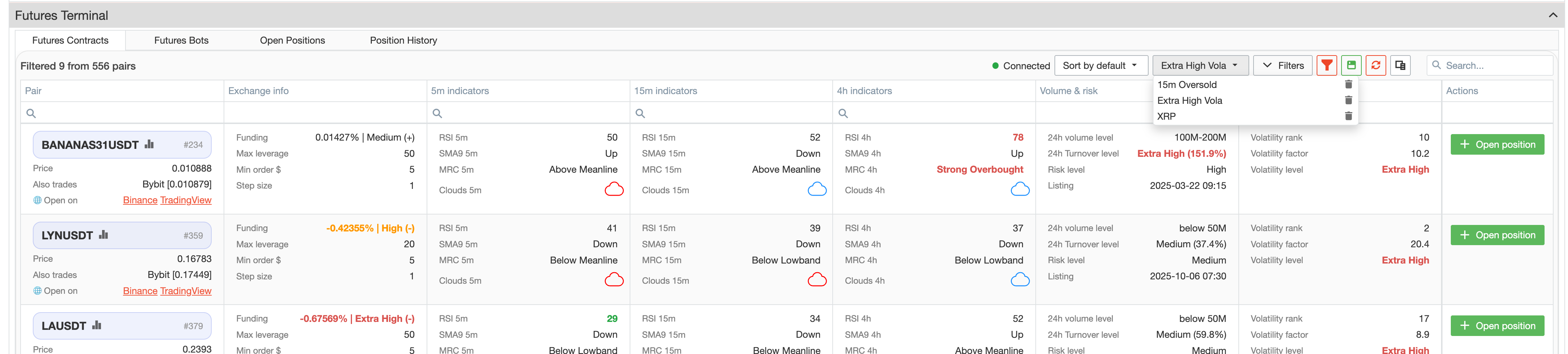
Здесь можно:
- один раз собрать нужный набор условий;
- сохранить его под понятным именем;
- быстро применять его повторно;
- переключаться между несколькими сохранёнными пресетами;
- удалять пресеты, которые больше не нужны.
Одно из преимуществ скринера — быстрый переход между сохранёнными режимами отбора без повторной настройки фильтров.
Сортировка списка контрактов
В скринере также есть отдельный элемент управления сортировкой.
С его помощью можно быстро перестроить список контрактов по одной из доступных метрик, включая:
- rank;
- max leverage;
- minimum order size;
- step size;
- funding;
- 24h volume;
- market cap;
- 24h turnover %;
- volatility factor;
- listing date.
Так проще быстро поднимать наверх те инструменты, которые важнее всего для текущего просмотра.
Открытие позиции из скринера
Когда подходящий контракт найден, пользователь может перейти к открытию позиции прямо из скринера.
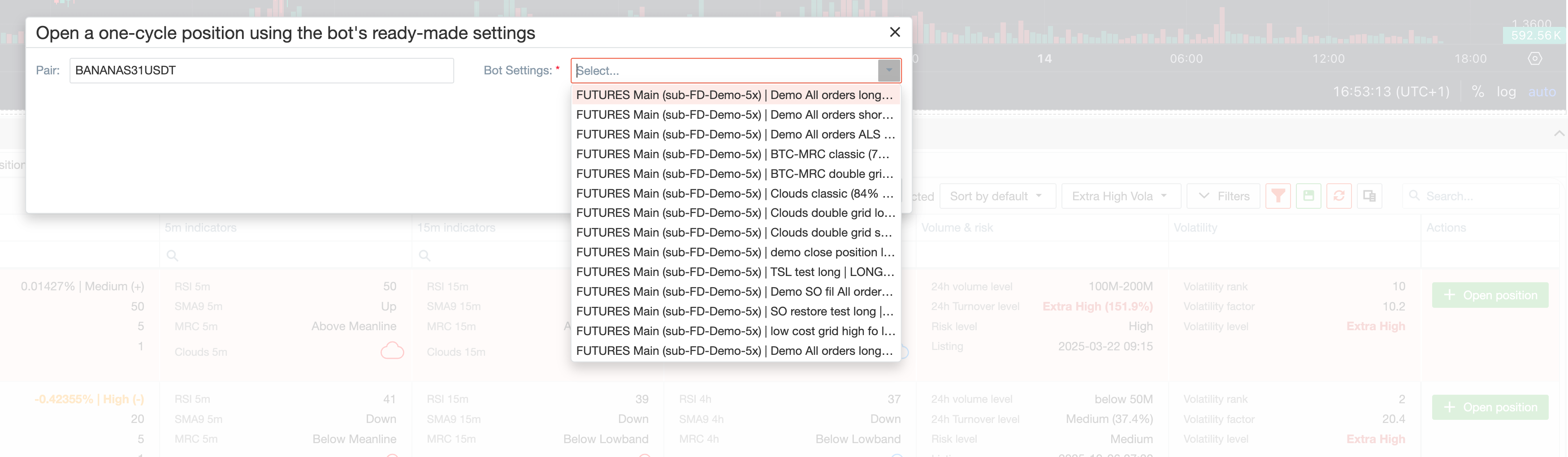
Открытие позиции строится вокруг выбора профиля Bot Settings.
Скринер используется для отбора контрактов и перехода к открытию позиции по выбранному инструменту.
Пользователь выбирает пару, а затем указывает заранее подготовленный профиль бота. Такой сценарий подходит тем, кто хочет открывать one-cycle позицию по готовым настройкам, не собирая торговые параметры вручную каждый раз.
Типичный сценарий работы
Обычный сценарий работы в скринере выглядит так:
- Открыть Futures Contracts внутри Terminal.
- Найти нужную пару вручную или через Advanced Filters.
- Настроить условия фильтрации так, чтобы список контрактов соответствовал нужной логике отбора.
- Сохранить пресет фильтров, если он понадобится повторно.
- Использовать сортировку, чтобы поднять наиболее интересные контракты наверх.
- При необходимости открыть выбранный инструмент на графике для дополнительной визуальной проверки.
- Нажать Open position и выбрать подходящий профиль Bot Settings.
Summary
Используйте Terminal Screener, когда хотите:
- отслеживать фьючерсные контракты по практическим критериям;
- применять индикаторные фильтры на нескольких таймфреймах;
- сохранять и повторно использовать пресеты фильтров;
- быстро сортировать список контрактов;
- переходить от отбора контрактов к открытию позиции в одном рабочем пространстве.