Регистрация на платформе
Для начала работы с платформой Firedrake необходимо зарегистрировать аккаунт. В этом руководстве описаны регистрация, подтверждение почты, вход в систему, двухфакторная аутентификация и восстановление пароля.
Процесс регистрации
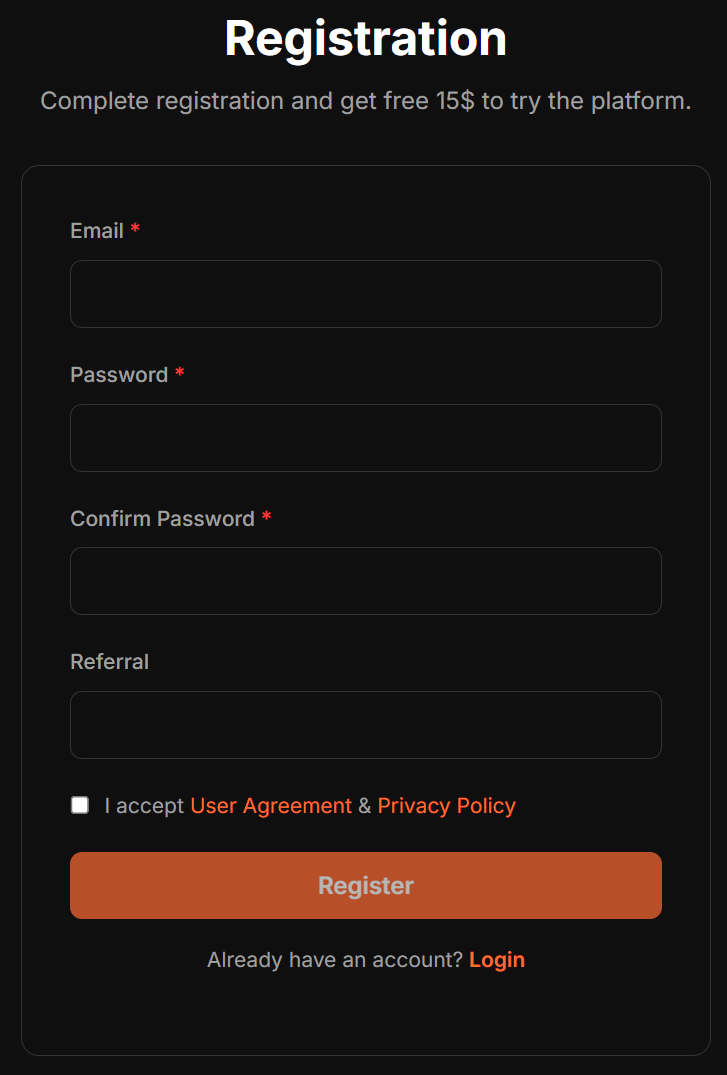
- Перейдите на Страницу регистрации.
- Введите ваш действующий адрес электронной почты.
Важно: Вход в систему всегда осуществляется с двухфакторной аутентификацией (2FA). Зарегистрироваться с несуществующим адресом почты невозможно, так как он потребуется для получения кодов подтверждения.
- Придумайте надежный пароль.
- (Необязательно) Введите реферальный код, если он у вас есть.
- Ознакомьтесь и примите Пользовательское соглашение и Политику конфиденциальности.
- Нажмите кнопку «Register».
Подтверждение почты
Регистрация завершается вводом шестизначного кода.
- Сразу после нажатия «Register» форма запросит код подтверждения, и мы отправим его на указанную почту.
- Введите код и нажмите «Confirm».
- Аккаунт активирован, платформа отправит вас на страницу входа.
Если код не пришёл
Нажмите «Resend code» под полем ввода — мы отправим новый. Проверьте и папку «Спам»: коды приходят с адреса donotreply@mail.firedrake.app, и если добавить его в адресную книгу, письма перестанут туда попадать.
Важно: Срок действия кода ограничен. Если вы ушли со страницы, не введя его, просто зарегистрируйтесь снова с тем же адресом — вы вернётесь к шагу с кодом.
Вход в систему
Вход всегда двухфакторный: пароль — первый фактор, код — второй.
- Перейдите на Страницу входа или сразу откройте www.firedrake.app/app/.
- Введите email и пароль, нажмите «Sign in».
- Подтвердите второй фактор:
- Код на почту (по умолчанию) — мы отправим шестизначный код на вашу почту. Если письмо не пришло, нажмите «Resend code»: ссылка становится активной через 60 секунд после предыдущей отправки.
- Приложение-аутентификатор — если вы его подключили, вместо письма введите текущий шестизначный код из приложения. Письмо в этом случае не отправляется.
- После принятия кода вход завершён.
Привязка Telegram
После регистрации вы можете привязать свой Telegram-аккаунт. В этом случае коды подтверждения будут дублироваться в Telegram — это быстрее, чем ждать письмо.
Двухфакторная аутентификация
2FA обязательна и не отключается. Выбрать можно второй фактор.
Оба управляются в разделе Настройки (шестерёнка) → Безопасность:
| Фактор | Статус | Что это значит |
|---|---|---|
| Email (по умолчанию) | Всегда включён | Код приходит на почту при каждом входе. Отключить нельзя. |
| Приложение-аутентификатор | Опционально | Google Authenticator, Authy, 1Password или любое совместимое. Когда включено, заменяет код из почты при входе. |
Подключение приложения-аутентификатора
- Откройте Настройки (шестерёнка) → Безопасность и включите переключатель «Приложение-аутентификатор».
- Отсканируйте показанный QR-код приложением-аутентификатором или введите ключ вручную, если сканировать нечем.
- Введите шестизначный код из приложения, чтобы подтвердить привязку.
- Сохраните коды восстановления. Они показываются один раз, сразу после подключения.
Почему это надёжнее: код на почту защищает ровно до тех пор, пока в безопасности ваш почтовый ящик. Приложение-аутентификатор генерирует коды на вашем устройстве, поэтому злоумышленник, получивший и пароль, и доступ к почте, войти всё равно не сможет.
Коды восстановления
Коды восстановления — одноразовые коды на случай, когда приложения-аутентификатора у вас больше нет: телефон потерян, сброшен или заменён.
- Храните их отдельно от телефона, на котором стоит аутентификатор.
- Каждый код срабатывает один раз.
- Чтобы выпустить новый набор, нажмите «Сгенерировать коды восстановления» в том же разделе «Безопасность». Предыдущий набор сразу перестаёт действовать.
Если доступ к аутентификатору потерян
- На экране двухфакторного подтверждения нажмите «Lost your authenticator? Use a recovery code».
- Введите пароль и один из кодов восстановления.
- Аутентификатор будет отключён от аккаунта, и вы войдёте по коду из почты, как обычно.
- После входа подключите аутентификатор заново и сохраните новые коды восстановления.
Отключение приложения-аутентификатора
Выключите переключатель «Приложение-аутентификатор» в разделе «Безопасность». Снятие второго фактора — операция чувствительная, поэтому её нужно подтвердить паролем и текущим кодом из приложения. Коды на почту останутся вашим вторым фактором.
Восстановление доступа
Если вы забыли пароль, доступ восстанавливается кодом с почты.
- На экране входа нажмите «Forgot your password?» — или сразу откройте www.firedrake.app/forgot-password, эта ссылка ведёт на ту же форму.
- Введите email, указанный при регистрации, и нажмите «Send reset code».
- Дождитесь письма с шестизначным кодом.
- Введите код вместе с новым паролем и подтвердите его.
- Теперь можно входить с новым паролем.
Важно: Если код не пришёл, воспользуйтесь ссылкой «Didn't get it? Resend code» на том же экране. Смена пароля не затрагивает ваши API-ключи, ботов и открытые сделки.