Знакомство с интерфейсом Firedrake
Сразу после регистрации и входа в систему пользователь попадает в основной интерфейс платформы Firedrake. Перед тем как подключать биржевые аккаунты и запускать торговые стратегии, полезно разобраться с базовой структурой интерфейса и ключевыми элементами управления.
Этот раздел поможет вам быстро понять:
- Где находятся основные разделы платформы.
- Как переключаться между биржами.
- Где отображается баланс платформы.
- Какие базовые настройки профиля доступны.
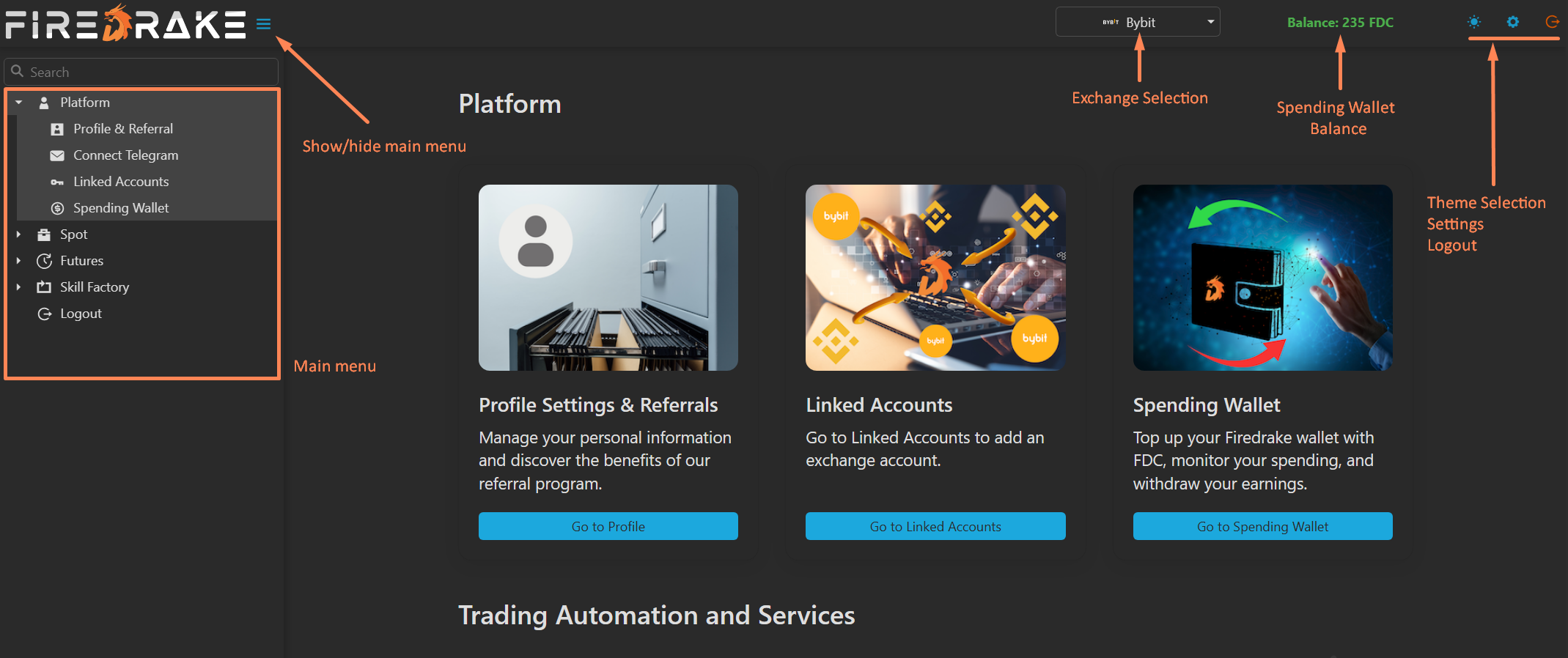
Общая структура интерфейса
Интерфейс Firedrake условно делится на несколько зон.
Главное меню (левая часть экрана)
В левой части экрана расположено главное меню платформы. Через него можно быстро перейти в любой раздел Firedrake:
- Платформа — настройки профиля и аккаунта.
- Spot — инструменты для спотовой торговли и инвестиций.
- Futures — инструменты для фьючерсной торговли.
- Skill Factory — дополнительные сервисы и партнёрские инструменты.
Примечание: Меню всегда отображает только те данные, которые относятся к выбранной бирже.
Кнопка скрытия меню
Справа от логотипа Firedrake находится кнопка, позволяющая скрыть или открыть главное меню. Это особенно удобно:
- При работе с большими таблицами терминала.
- При анализе графиков TradingView.
- На экранах с небольшим разрешением.
Верхняя панель управления
Верхняя панель содержит элементы, влияющие на работу всей платформы.
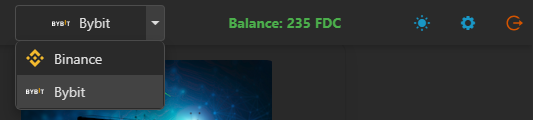
Переключение между биржами
В верхней части интерфейса находится селектор биржи (например, Bybit или Binance).
Важно понимать:
- Все данные в разделах платформы относятся только к выбранной бирже.
- Аккаунты, кошельки, сделки и настройки отображаются отдельно для каждой биржи.
- Например: если выбрана биржа Bybit, в разделе Accounts будут показаны только аккаунты Bybit; при переключении на Binance интерфейс обновится под данные Binance.
Баланс Spending Wallet (FDC)
Правее от селектора биржи отображается баланс Spending Wallet — внутреннего баланса платформы Firedrake.
- Баланс отображается в FDC (Firedrake Credits).
- 1 FDC = 1 USDT.
- FDC используются для:
- Оплаты комиссий платформы за сделки, выполненные ботами.
- Выплат по реферальной программе.
Если у пользователя нет безлимитной подписки: При нулевом балансе FDC платформа перестаёт открывать новые сделки. Все уже открытые сделки будут корректно доведены до завершения, независимо от баланса.
При клике на баланс открывается pop-up с детальной информацией по Spending Wallet и ссылкой на страницу пополнения.
Иконки в правом верхнем углу
В левом верхнем углу (относительно блоков профиля) расположены три иконки:
- Переключение темы: Позволяет мгновенно переключаться между светлой и тёмной темой интерфейса.
- Настройки профиля: Открывает окно основных настроек аккаунта пользователя.
- Выход (Logout): Завершает текущую сессию и выполняет выход из платформы.
Основные настройки профиля
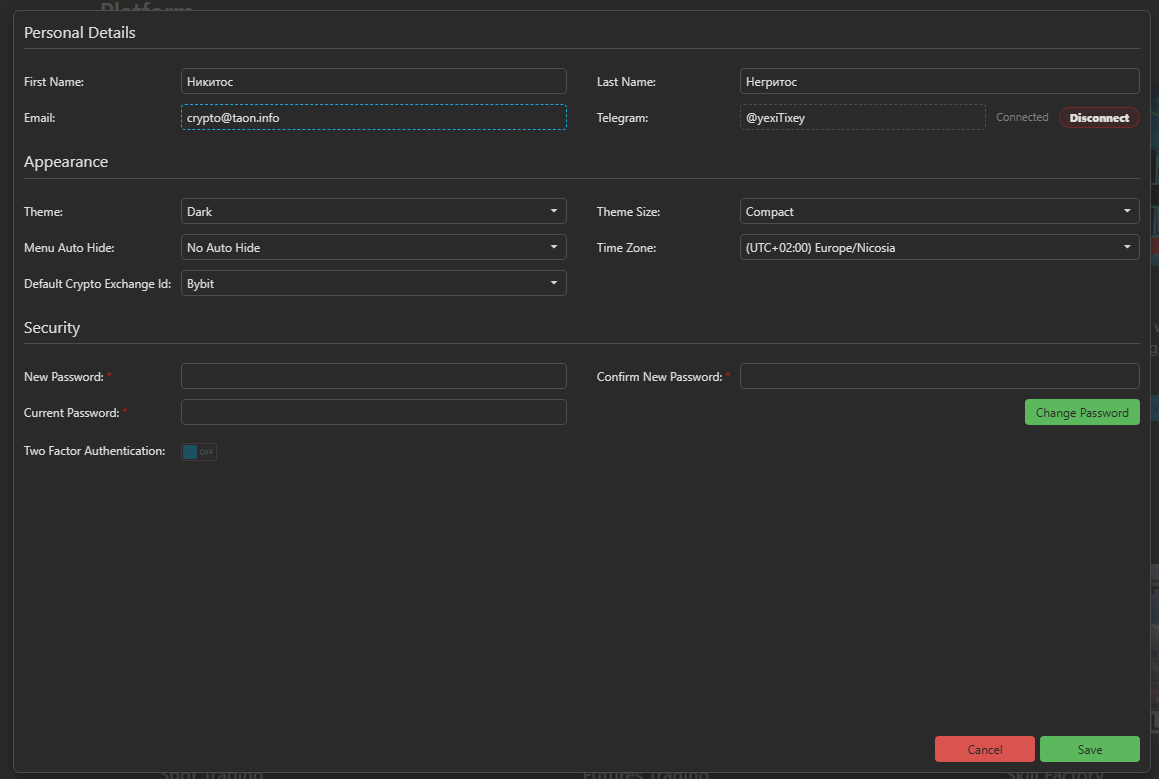
При нажатии на иконку с шестерёнкой открывается окно основных настроек профиля.
Личные данные (Personal Details)
Отображение и настройка информации профиля:
- Имя и Фамилия: Изменяемые поля.
- Email: Отображается, но не может быть изменён.
- Telegram-аккаунт: Можно привязать или заменить другой аккаунт. Используется для получения кодов подтверждения и уведомлений о событиях.
Внешний вид (Appearance)
Персонализация интерфейса:
- Тема (Theme): Выбор темы по умолчанию (Тёмная или Светлая).
- Размер интерфейса (Theme Size):
- Normal: Оптимален для мониторов с высоким разрешением.
- Compact: Удобен для ноутбуков и планшетов, позволяет видеть больше информации без прокрутки.
- Автоматическое скрытие меню: Настройка закрытия меню через заданный интервал времени.
- Часовой пояс: Используется при отображении времени сделок, в отчётах и расписании работы ботов.
- Биржа по умолчанию: Биржа, которая будет выбрана автоматически при входе.
Безопасность (Security)
Управление доступом к аккаунту:
- Смена пароля.
- Двухфакторная аутентификация (2FA).
- Обратите внимание: Двухфакторная аутентификация фактически включена всегда и является обязательной. Работа с платформой без 2FA невозможна.
Что дальше
После того как вы:
- Разобрались с интерфейсом.
- Настроили внешний вид.
- Проверили настройки профиля.
Можно переходить к следующему шагу — подключению биржевых аккаунтов и началу работы с торговыми инструментами Firedrake.