Активные боты
Активные боты — это вкладка Боты фьючерсов внутри Фьючерсного терминала.
Используйте её, когда хотите следить за сделками, которыми сейчас управляют боты, и когда нужно изменить параметры сопровождения уже после открытия позиции.

Что показывает вкладка
Эта вкладка построена вокруг активных сделок под управлением бота.
На практическом уровне здесь можно видеть такую информацию, как:
- контракт и направление сделки;
- подключённый аккаунт;
- плечо и связанные параметры сделки;
- код сделки;
- данные по первому ордеру;
- тейк-профит, стоп-лосс и трейлинг-стоп;
- структуру страховочных ордеров;
- показатели, связанные с сеткой и возвратом к точке входа;
- время, предупреждения и возможные ошибки;
- активен ли бот в данный момент.
Поэтому вкладка подходит для мониторинга и повседневного контроля уже запущенных сделок.
Редактирование активной сделки под управлением бота
Одна из ключевых функций этой вкладки — возможность менять параметры уже работающей сделки.
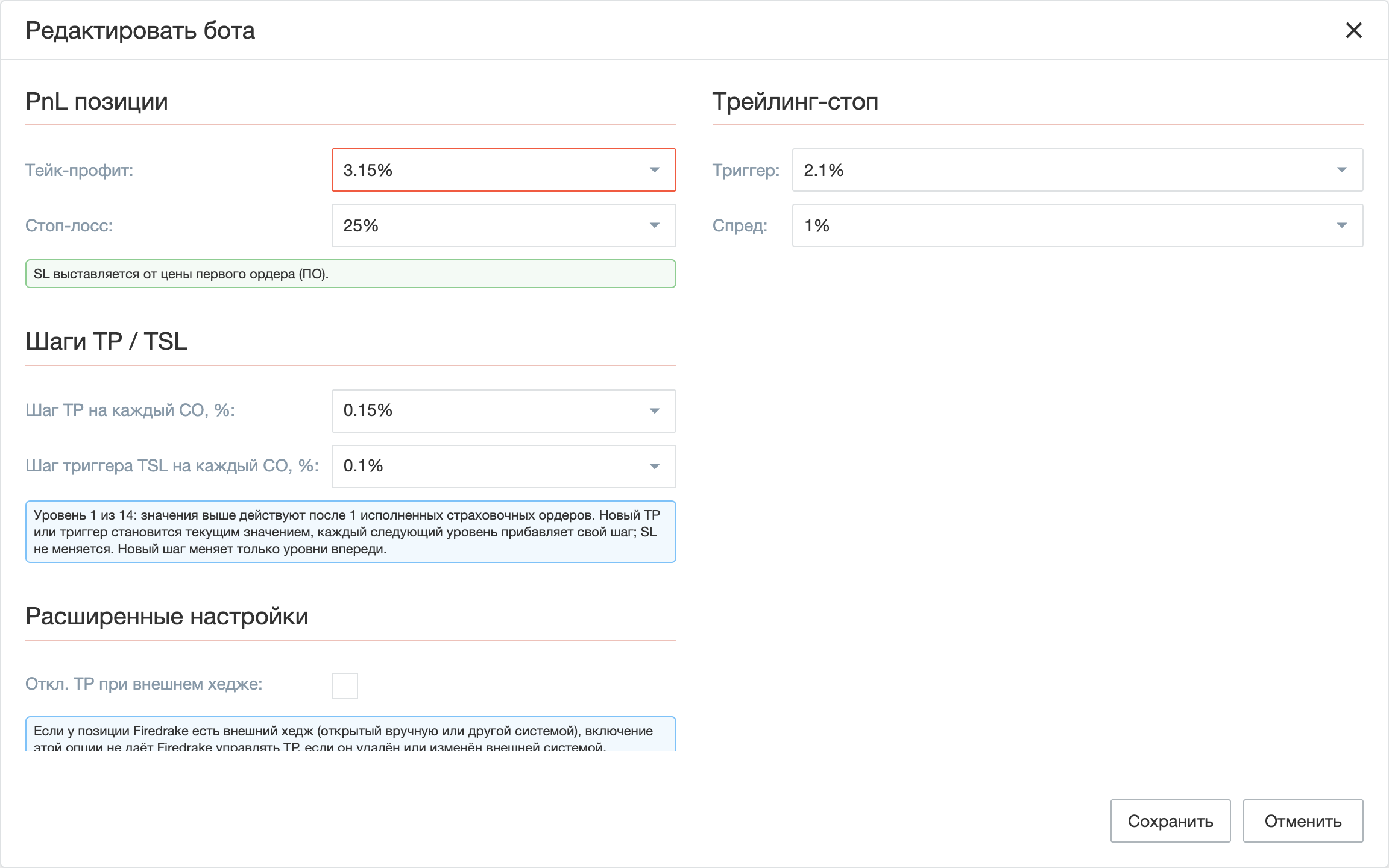
Через окно редактирования пользователь может изменять такие параметры сопровождения, как:
- Тейк-профит
- Стоп-лосс
- Триггер трейлинг-стопа
- Спред трейлинг-стопа
- Откл. TP при хедже
- шаги TP и триггера TSL на каждый страховочный ордер — у сделок, открытых с шагами.
Это удобно, когда нужно адаптировать уже открытую сделку к изменившимся условиям, не пересобирая всю конфигурацию заново.
Все поля работают так же, как в настройках бота: значение можно выбрать из списка или вписать своё. Проверяются только изменённые поля. Если у старой сделки стоит значение вне нынешних пределов, оно не мешает править остальные поля.
Правка TP, SL и TSL, когда часть сетки уже исполнилась
Если в настройках бота заданы шаги TP / TSL, после каждого исполненного страховочного ордера сделка переходит на следующий уровень, и TP и триггер TSL растут на свой шаг. SL при этом не меняется. Как задать шаги, описано в статье Настройки бота.
В окне правки такой сделки есть блок Шаги TP / TSL и подсказка вида «Уровень 1 из 14». Первое число — сколько страховочных ордеров сетки уже исполнилось, второе — сколько их всего.
Правила правки:
- Поля TP и триггер показывают значения текущего уровня, а не исходные значения из настроек бота.
- Новое значение становится текущим. Бот сразу переставляет TP и TSL по нему. Следующие уровни считаются от нового значения: каждый прибавляет свой шаг.
- SL меняется как обычно. Новое значение SL действует на всех уровнях.
- Пройденные уровни не меняются. Это история сделки.
- Новый шаг меняет только уровни впереди. Текущие ордера на бирже при этом не переставляются: новый шаг сработает со следующим исполненным СО.
- Шагу нужно базовое значение. Шаг TP можно задать, только пока задан Тейк-профит, а шаг триггера TSL — только пока задан Триггер трейлинг-стопа. Иначе поле подскажет сначала задать базовое значение.
- Если, пока форма открыта, исполнится ещё один СО, сохранение будет отклонено с сообщением о новом уровне. Откройте форму заново и проверьте значения. Так правка не откатит TP на прошлый уровень.
Пример. TP 2% с шагом 0.2%, в сетке 5 СО, исполнилось 2 — текущий TP 2.4%.
| Действие | Сейчас (после 2-го СО) | После 3-го СО | После 4-го СО | После 5-го СО |
|---|---|---|---|---|
| До правки | 2.4% | 2.6% | 2.8% | 3% |
| TP изменён на 3% | 3% | 3.2% | 3.4% | 3.6% |
| Шаг TP изменён на 0.5% | 2.4% | 2.9% | 3.4% | 3.9% |
Что ещё важно:
- Ручные ордера (Ручной страховочный ордер) уровень не меняют. После исполнения ручного ордера бот переставит TP от новой средней цены по тем же процентам.
- TP и триггер TSL считаются от средней цены входа, SL — от цены первого ордера.
- У сделки по настройкам без шагов поля шагов в окне неактивны, а TP, SL и TSL меняются как обычно.
Страховочные ордера
Для каждой активной сделки можно открыть отдельное окно Страховочные ордера.
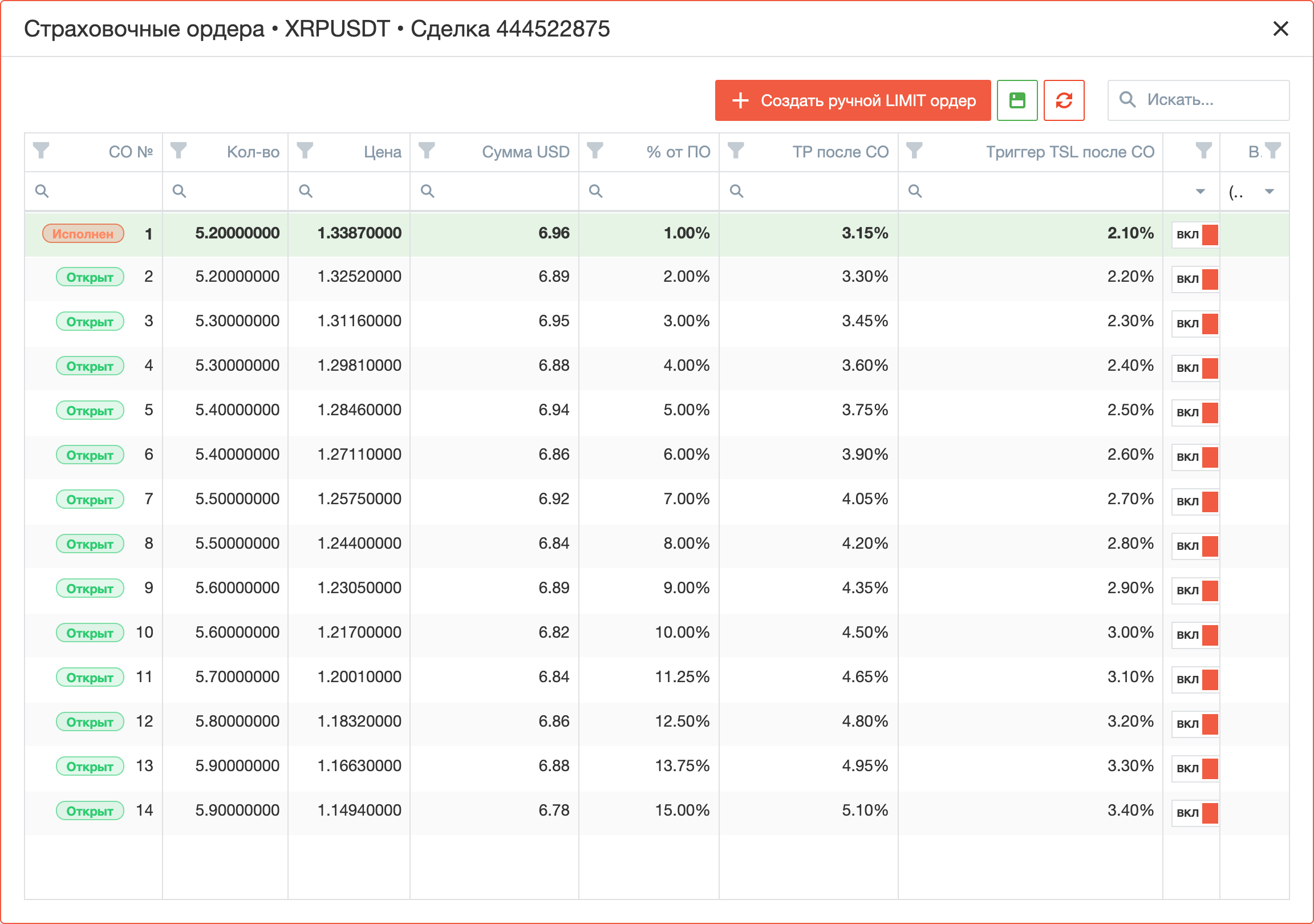
Это окно используется для просмотра ненулевых страховочных ордеров, связанных со сделкой.
Если у сделки есть шаги TP / TSL, в окне есть колонки TP после СО и Триггер TSL после СО. Они показывают, какие значения начнут действовать после исполнения каждого ордера. Строка текущего уровня выделена: по её значениям сейчас стоят TP и TSL на бирже. После правки значений или шагов в окне Редактировать бота колонки пересчитываются.
Оно помогает:
- проверить текущую структуру страховочных ордеров;
- увидеть, какие страховочные ордера уже исполнены;
- посмотреть состояние отдельных ордеров;
- управлять тем, остаётся ли конкретный страховочный ордер под контролем бота.
У каждого страховочного ордера в списке есть собственный переключатель ВКЛ/ВЫКЛ. Это полезно, когда нужен более выборочный контроль над тем, как бот продолжает сопровождать отдельные части ордерной структуры.
Ручной страховочный ордер
Из окна Страховочные ордера также можно добавить Ручной страховочный ордер.

Такой ордер создаётся как лимитный ордер.
При его добавлении пользователь может задать:
- цену ордера;
- либо сумму в USD;
- либо количество монет.
Это удобно, когда нужно усилить или точечно донастроить уже открытую сделку с помощью дополнительного ручного ордера.
Ручной страховочный ордер можно добавить и к сделке, открытой без сетки страховочных ордеров (0 СО в настройках бота). Окно Страховочные ордера у такой сделки пустое, пока вы не добавите первый ручной ордер. После исполнения ручного ордера TP переставляется от новой средней цены, а SL по-прежнему считается от цены первого ордера.
Включение и отключение бота
У всей активной сделки под управлением бота также есть отдельный переключатель включения в списке.
Из-за этого вкладка важна для изменения параметров сделки и контроля того, остаётся ли бот активным для данной позиции.
При работе с этим переключателем важно помнить, что практический смысл вкладки — управление позицией, которая сопровождается ботом. Если бот отключён, позиция может потребовать больше ручного контроля.
Типичный сценарий работы
Обычный сценарий работы в Активных ботах выглядит так:
- Открыть вкладку Боты фьючерсов внутри Терминала.
- Найти активную сделку, которую нужно проверить.
- Посмотреть основные параметры сделки в списке.
- Открыть Редактировать бота, если нужно изменить TP, SL, TSL или их шаги.
- Открыть Страховочные ордера, если нужно проверить текущую ордерную структуру.
- Добавить Ручной страховочный ордер, если требуется усилить текущую конфигурацию.
- Использовать переключатель ВКЛ/ВЫКЛ у отдельного страховочного ордера, если нужен выборочный контроль.
- Использовать общий переключатель бота, если нужно управлять тем, остаётся ли бот активным для этой сделки.
Итог
Используйте Активные боты, когда хотите:
- следить за активными сделками под управлением бота;
- менять TP, SL, параметры TSL и их шаги после входа, в том числе когда часть сетки уже исполнилась;
- просматривать структуру страховочных ордеров по текущей сделке;
- добавлять ручной страховочный ордер;
- управлять тем, остаётся ли активным конкретный страховочный ордер или весь бот.