Spot Terminal
Раздел Spot Terminal — это основное рабочее пространство Spot-модуля в Firedrake.
Открывайте этот раздел, когда хотите посмотреть рынок, открыть покупку по выбранному активу, проконтролировать уже купленные spot-активы и проверить историю ордеров без перехода между несколькими разными страницами.
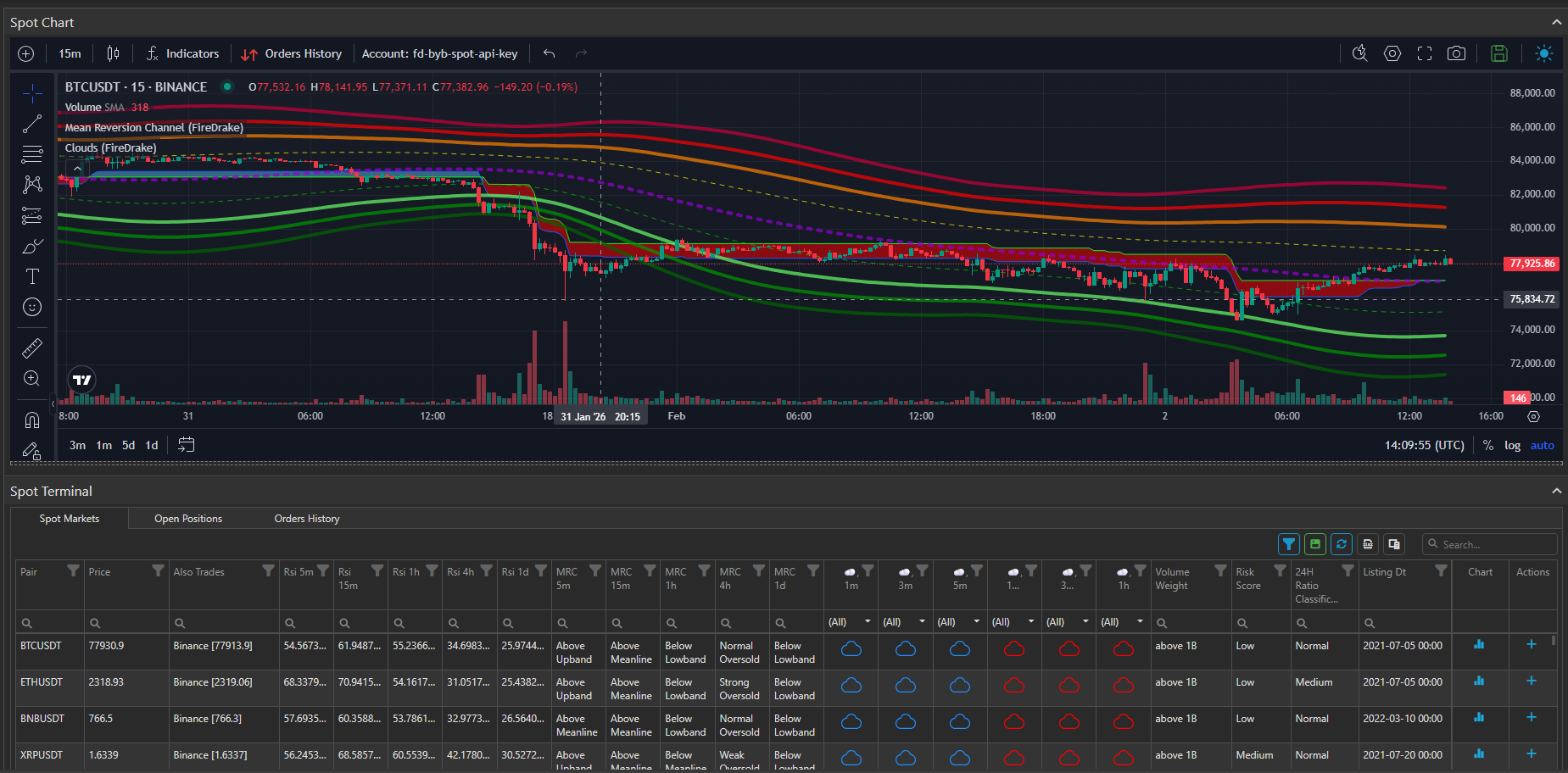
Страница разделена на две основные части:
- Spot Chart
- Spot Terminal
В нижней части находятся три вкладки:
- Spot Markets
- Open Positions
- Orders History
Spot Chart
В верхней части страницы расположен TradingView-график выбранного инструмента.
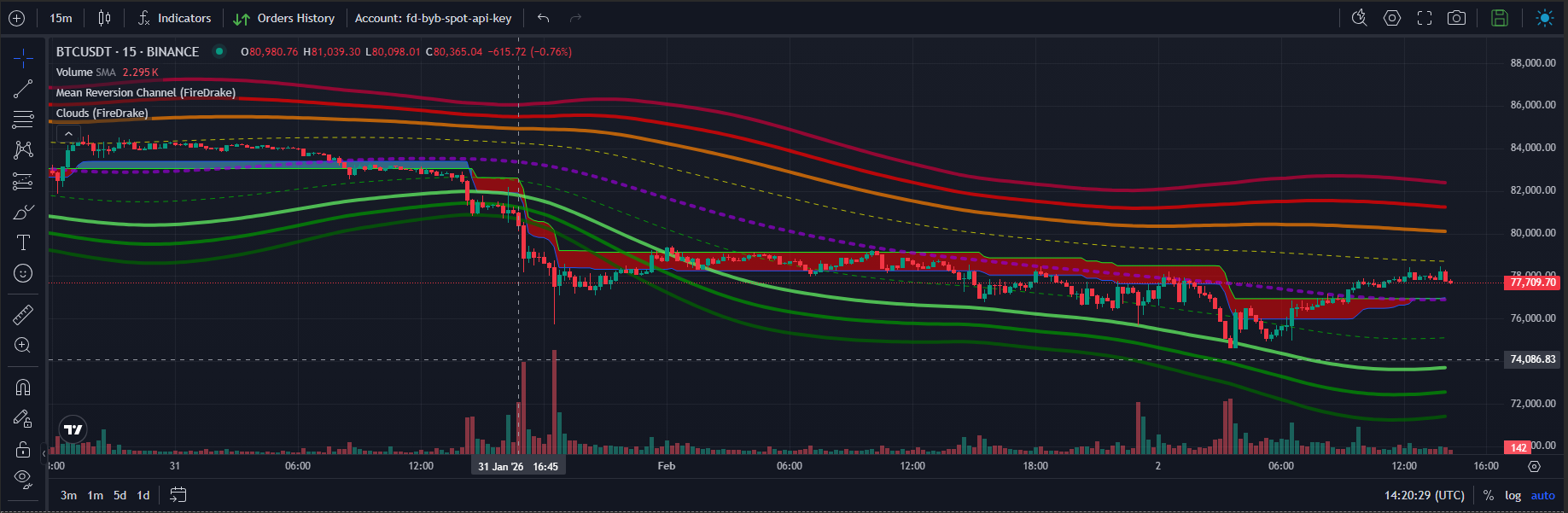
График работает вместе с таблицами ниже. Это означает, что можно перейти от выбора инструмента к его просмотру на графике, не покидая этот раздел.
Для пользователя это удобно: график нужен для визуальной оценки рынка, а вкладки ниже — для реальных повседневных действий.
Spot Markets
Вкладка Spot Markets — это основной список спотовых инструментов внутри терминала.
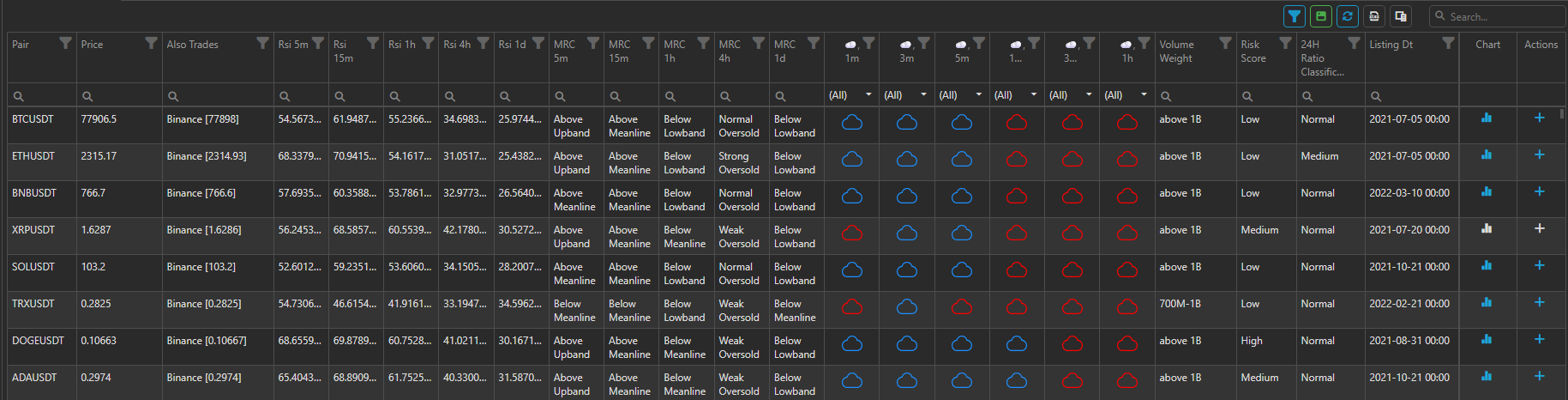
Используйте её, когда хотите:
- просматривать доступные spot-пары;
- сравнивать инструменты между собой;
- искать нужный актив;
- фильтровать и сортировать список;
- открывать выбранный инструмент на графике;
- сразу перейти к покупке выбранного актива.
Работа со списком инструментов
Таблица сделана как практический рабочий инструмент. С её помощью можно:
- искать инструмент по ключевому слову;
- фильтровать список;
- сортировать инструменты по значениям в таблице;
- менять набор видимых колонок;
- сохранять свой удобный вид таблицы;
- вручную обновлять список.
Покупка из терминала
Список инструментов используется для анализа и быстрых действий внутри терминала.
Из колонки Actions можно открыть форму покупки для выбранной пары. В этой форме пользователь выбирает аккаунт и сумму покупки.
Это значит, что терминал подходит для наблюдения за рынком и перехода к spot-покупке прямо из того же рабочего экрана.
Open Positions
Вкладка Open Positions показывает spot-активы, которые сейчас находятся на ваших подключённых аккаунтах.
Используйте её, когда хотите посмотреть:
- какие активы сейчас удерживаются;
- на каком аккаунте находится актив;
- текущую цену и примерную стоимость;
- доступный и заблокированный баланс;
- показатели прибыли и убытка по позиции.
Продажа из Open Positions
Эта вкладка используется для наблюдения и управления выходом из уже купленных активов.
Из Open Positions пользователь может:
- открыть выбранный актив на графике;
- выбрать одну позицию;
- выбрать сразу несколько позиций;
- открыть окно продажи;
- продать актив полностью;
- продать актив частично;
- продать несколько выбранных активов одним действием.
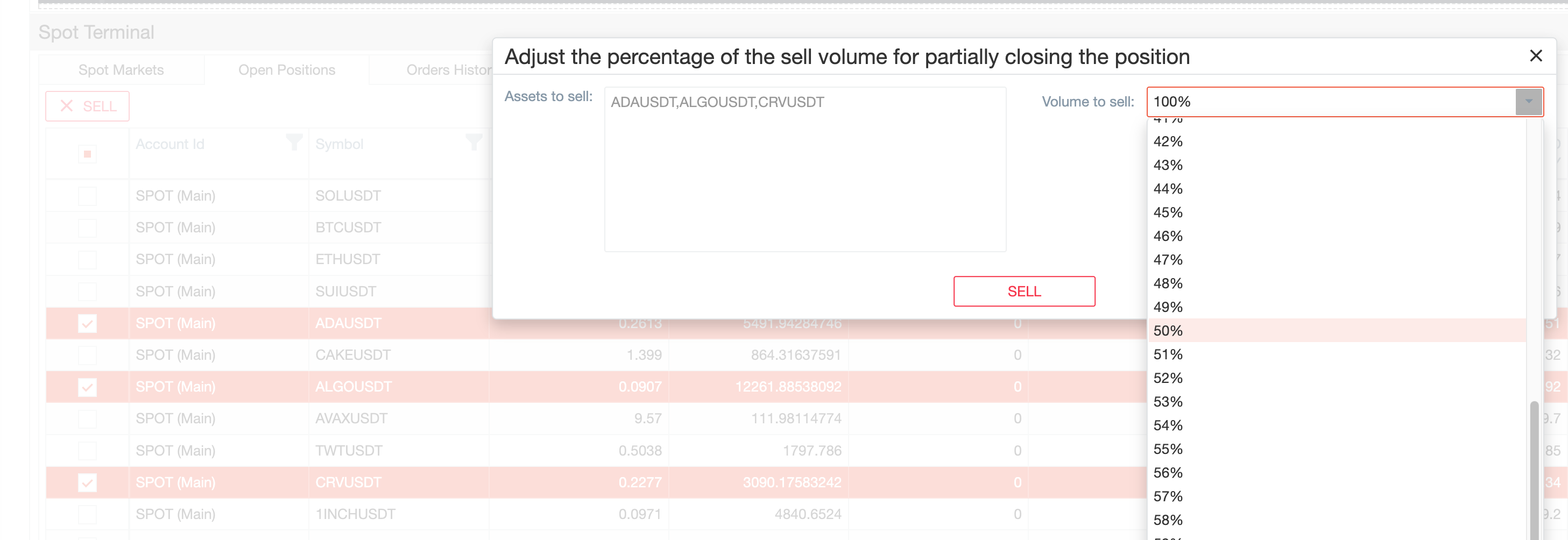
Это одна из самых важных практических функций Spot Terminal: вы можете вернуться к уже купленным активам и управлять выходом из них в том же разделе, где их контролируете.
Orders History
Вкладка Orders History показывает историю spot-ордеров.
Используйте её, когда хотите:
- посмотреть предыдущие покупки и продажи;
- найти конкретный ордер по аккаунту или символу;
- проверить, что уже было исполнено;
- вернуться к связанному инструменту для дополнительного просмотра.
Как и другие таблицы терминала, эта вкладка поддерживает поиск, настройку внешнего вида и ручное обновление.
Работа с таблицами
Все таблицы терминала рассчитаны на повседневную практическую работу.
Они поддерживают действия, которые обычно нужны пользователю:
- поиск;
- фильтрацию;
- сортировку;
- управление колонками;
- сохранение удобного вида таблицы;
- обновление;
- экспорт.
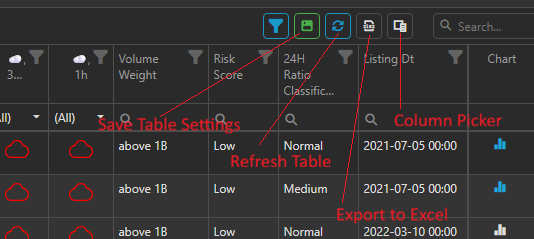
Поэтому Spot Terminal удобен как для быстрых проверок, так и для более внимательной торговой работы.
Типичный сценарий работы в Spot Terminal
Один из типичных сценариев внутри Spot Terminal выглядит так:
- Открыть Spot Markets и найти интересующий актив.
- Открыть инструмент на графике.
- Запустить покупку прямо из терминала.
- Позже вернуться во вкладку Open Positions, чтобы контролировать актив.
- При необходимости продать актив полностью, частично или сразу вместе с другими выбранными активами.
- Использовать Orders History, чтобы проверить уже исполненные действия.
Summary
Используйте Spot Terminal, когда хотите:
- просматривать spot-рынок;
- открывать покупку по выбранному активу;
- контролировать текущие spot-активы;
- управлять полным или частичным выходом;
- проверять историю ордеров.
Для большинства пользователей это основной рабочий экран Spot-модуля.